
Projekt jest wspólnym miejscem dla całej realizacji.
Instrukcja Zgodio
Jedna aplikacja.
Dwie różne role.
Wykonawca prowadzi projekt, a klient uczestniczy w nim z własnego konta. Wybierz poniżej swoją rolę, żeby zobaczyć tylko te funkcje i kroki, które dotyczą Ciebie.
Ścieżka wykonawcy
Ty prowadzisz projekt.
Po stronie wykonawcy powstaje projekt, zakres prac i bieżąca dokumentacja. Z tego samego projektu korzysta później zaproszony klient.
- tworzysz i organizujesz projekt,
- dodajesz etapy, zdjęcia i ustalenia,
- prowadzisz prace dodatkowe i zakupy,
- masz Radar pokazujący sprawy wymagające reakcji.
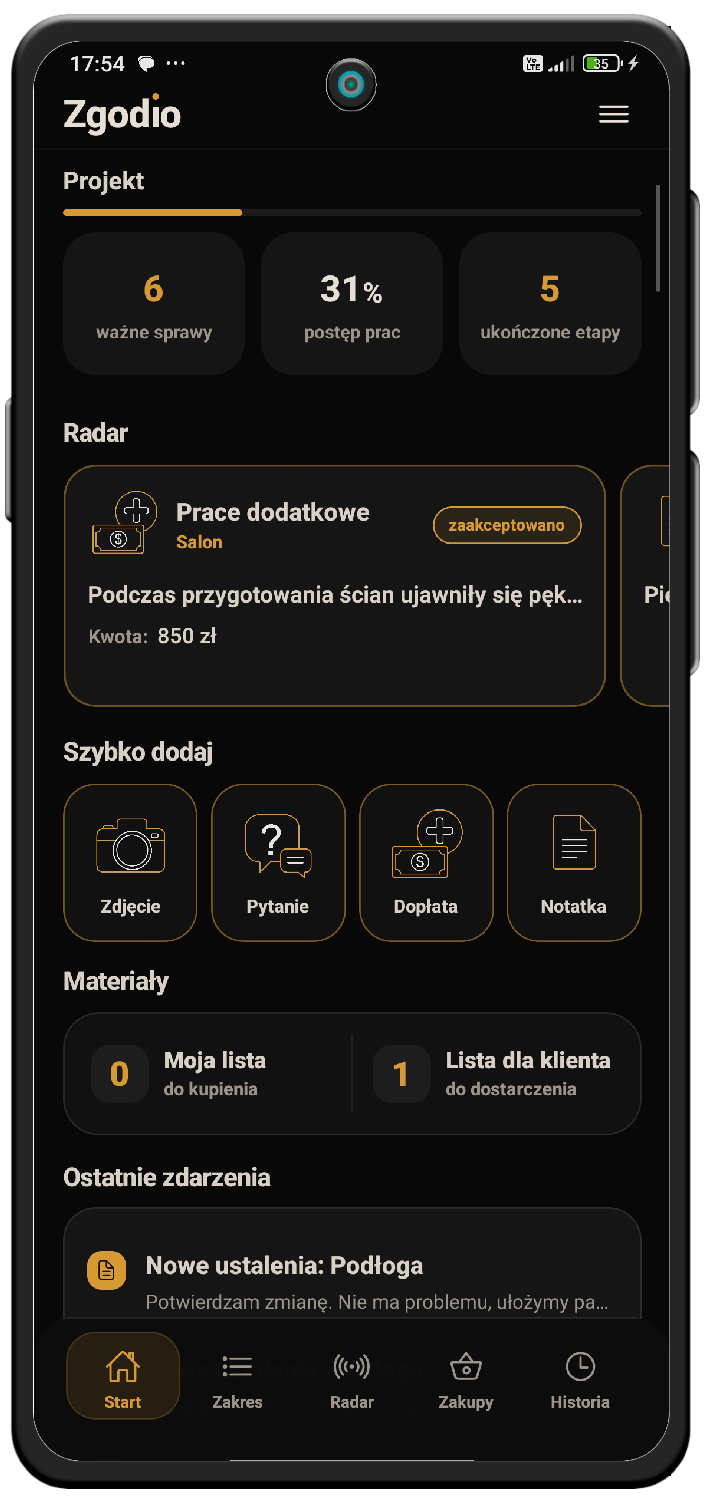
Klient dostaje własny dostęp i widzi swoją wersję projektu.
Najważniejsze sprawy nie giną między projektami.
01
Załóż konto i zaloguj się jako wykonawca
To konto będzie właścicielem tworzonych przez Ciebie projektów.
Po pierwszym uruchomieniu Zgodio utwórz konto przy użyciu swojego adresu e-mail. Ten sam adres służy później do logowania na kolejnych urządzeniach.
- Wybierz rejestrację konta wykonawcy i podaj swój adres e-mail.
- Ustaw hasło i potwierdź rejestrację.
- Otwórz wiadomość od Zgodio i potwierdź adres e-mail.
- Wróć do aplikacji i zaloguj się.
Warto wiedzieć: jeśli zapomnisz hasła, użyj opcji jego resetowania na ekranie logowania. Link z wiadomości poprowadzi Cię z powrotem do właściwego procesu w Zgodio.
02
Utwórz nowy projekt
Każdy remont prowadzisz jako osobny projekt.
Projekt zbiera w jednym miejscu zakres, etapy, zdjęcia, pytania, ustalenia, prace dodatkowe, materiały i historię realizacji.
- Na ekranie projektów wybierz dodanie nowego projektu.
- Nadaj projektowi nazwę, po której łatwo rozpoznasz realizację.
- Uzupełnij podstawowe informacje potrzebne do rozpoczęcia pracy.
- Po zapisaniu wejdź do projektu i zacznij budować jego zakres.
Dobra praktyka: zamiast ogólnego „Remont mieszkania” użyj nazwy, która od razu identyfikuje realizację, np. „Piotrków · Słowackiego 18”.
03
Zaproś klienta do projektu
Klient korzysta z własnego konta, ale pracujecie na tych samych ustaleniach.
Po dodaniu klienta do projektu po jego stronie pojawi się widok przygotowany dla inwestora. Klient nie dostaje panelu wykonawcy i nie może zarządzać Twoimi innymi projektami.
- Otwórz projekt, do którego chcesz dodać klienta.
- Wybierz opcję zaproszenia klienta i podaj adres e-mail, którego będzie używać w Zgodio.
- Przekaż klientowi, że powinien utworzyć lub zalogować się na konto z tym samym adresem.
- Po dołączeniu klient będzie widział projekt w swojej aplikacji.
Ważne: dostęp klienta dotyczy konkretnego projektu. Nie widzi Twojego Radaru wykonawcy ani pozostałych realizacji.
04
Przygotuj wycenę w kreatorze
Pełny kreator działa również na komputerze pod wyceny.zgodio.pl.
Kreator wycen pozwala rozpisać pomieszczenia, pozycje i kwoty wygodniej niż w zwykłej notatce lub arkuszu. Na komputerze masz więcej miejsca do pracy, a gotową wycenę możesz wyeksportować.
- Wejdź na wyceny.zgodio.pl i zaloguj się na swoje konto.
- Utwórz nową wycenę i dodaj pomieszczenia lub grupy prac.
- W każdym pomieszczeniu dodaj pozycje, jednostki, ilości i ceny.
- Sprawdź podsumowanie i zapisz wycenę.
- W razie potrzeby wyeksportuj dokument dla klienta.
Wygodniej na dużym ekranie: kreator został przygotowany tak, żeby wycenę można było tworzyć także z laptopa lub komputera.

05
Radar - zacznij dzień od tego ekranu
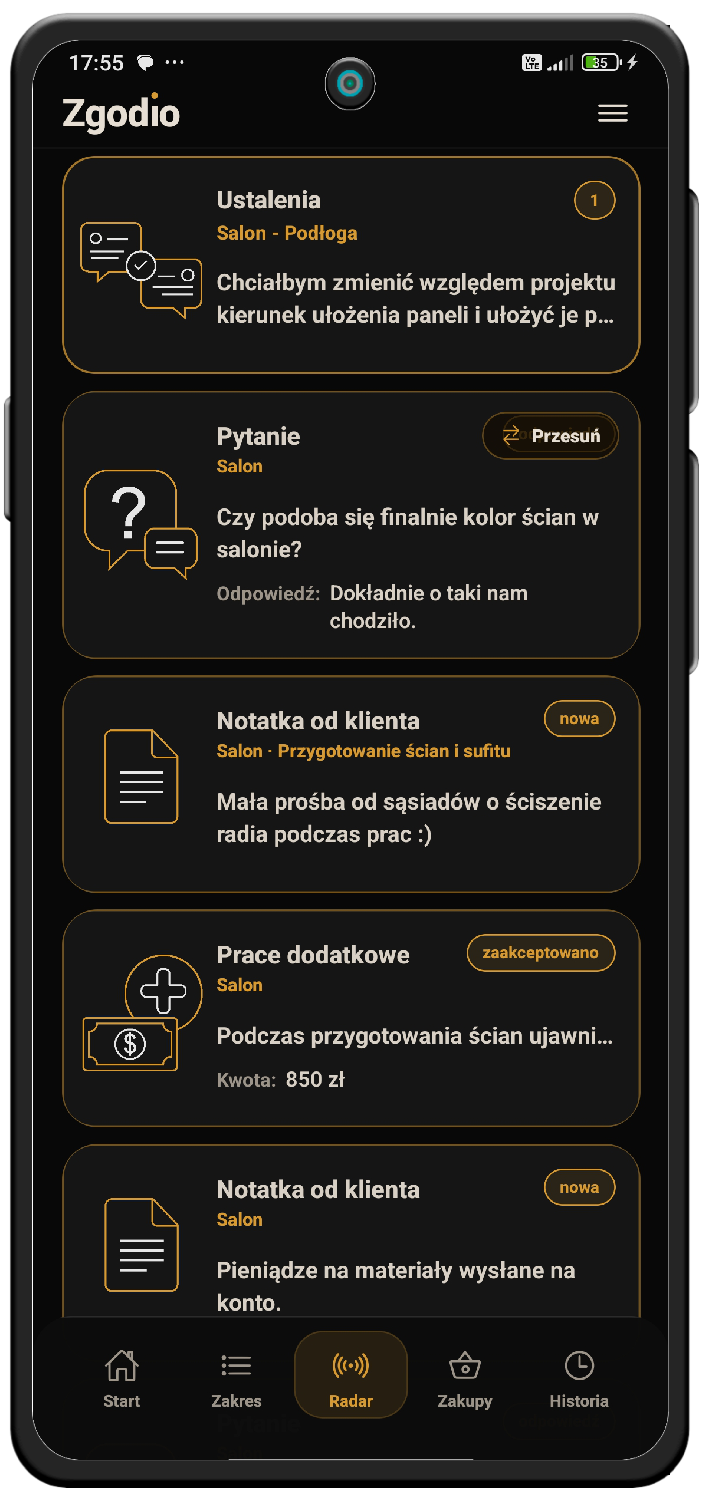
Radar zbiera sprawy, które wymagają Twojej reakcji.
Nie musisz otwierać każdego projektu osobno, żeby sprawdzić, czy klient na coś czeka. Radar pokazuje bieżące sprawy z aktywnych realizacji.
- Otwórz Radar z dolnej nawigacji wykonawcy.
- Przejrzyj karty spraw wymagających uwagi.
- Dotknij konkretnej karty, żeby przejść do właściwego projektu i kontekstu.
- Po załatwieniu sprawy wróć do Radaru i przejdź do kolejnej.
Po co Radar: jego rolą nie jest pokazywanie całej historii, tylko rzeczy, których nie warto zostawić bez reakcji.
06
Etapy prac i dokumentacja zdjęciowa
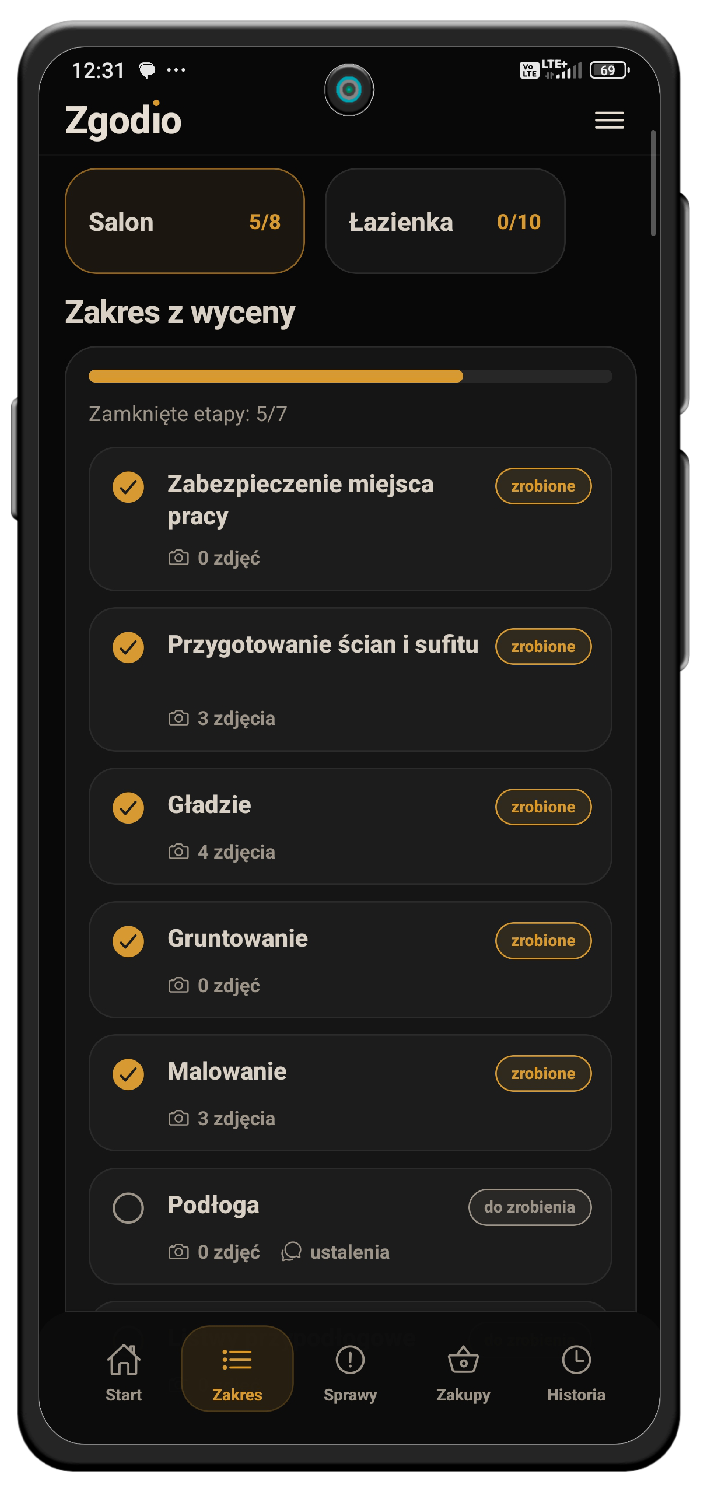
Zakres mówi, co ma być wykonane. Zdjęcia pokazują, co faktycznie wydarzyło się na budowie.
Etapy porządkują projekt w logiczne części. Przy każdym z nich możesz dokumentować postęp zdjęciami, dzięki czemu fotografia nie trafia do przypadkowego czatu, tylko zostaje przy konkretnej pracy.
- Wejdź do projektu i otwórz jego zakres.
- Dodaj lub uzupełnij etapy prac.
- W trakcie realizacji otwórz właściwy etap i dodawaj zdjęcia dokumentujące postęp.
- Aktualizuj etap zgodnie z rzeczywistym stanem prac.
- Gdy etap jest gotowy, klient może przejść do jego odbioru po swojej stronie.
Najważniejsza zasada: zdjęcie dodawaj do tego etapu, którego dotyczy. Dzięki temu nawet po kilku miesiącach wiadomo, co dokumentowało.
07
Pytania, ustalenia i notatki
To miejsce na decyzje, do których za tydzień lub miesiąc trzeba będzie wrócić.
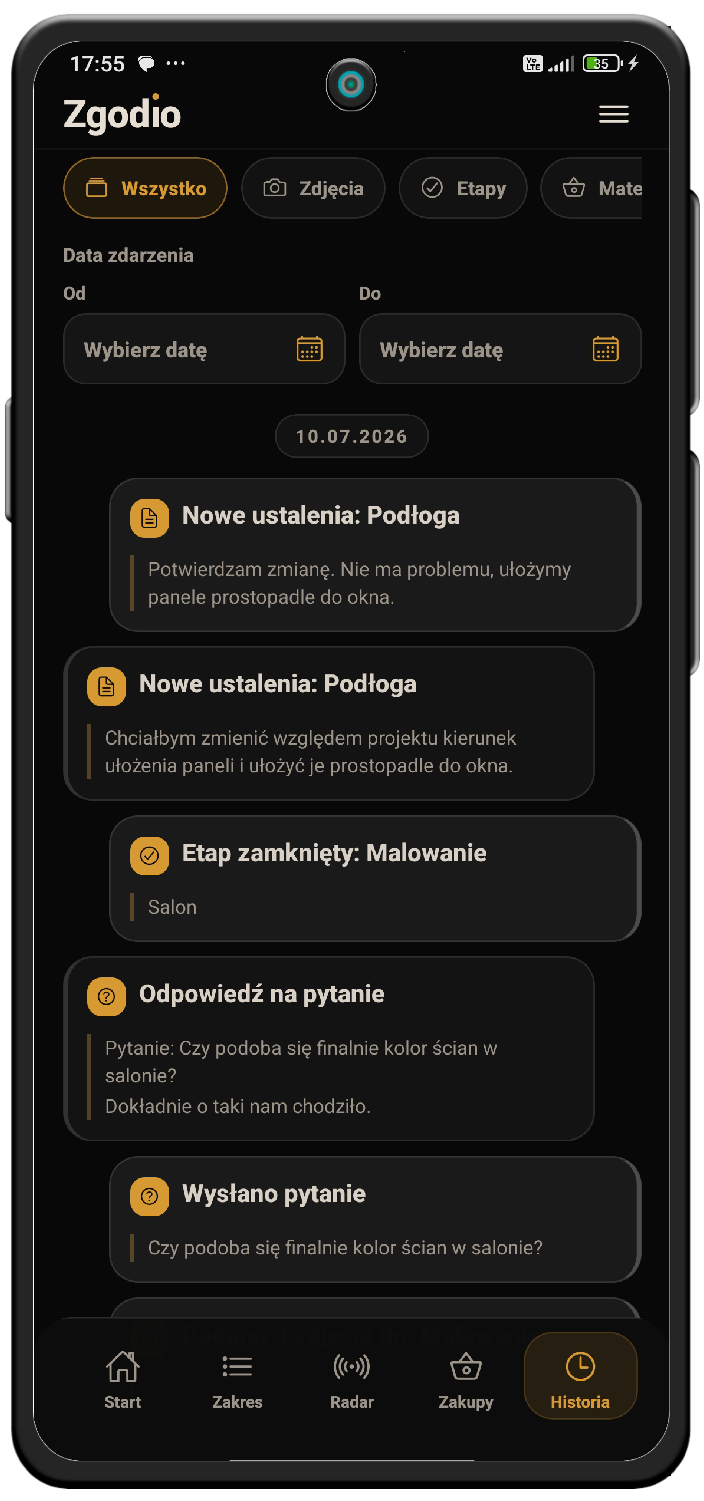
Zamiast mieszać istotne decyzje z telefonami i komunikatorami, zapisuj je przy projekcie. Zgodio rozróżnia komunikację z klientem od prywatnych notatek wykonawcy.
- Dodaj pytanie, gdy potrzebujesz decyzji lub odpowiedzi klienta.
- Dodaj ustalenie/notatkę, gdy chcesz utrwalić konkretną informację dotyczącą realizacji.
- Przed wysłaniem sprawdź treść - ważna komunikacja zostaje w historii projektu.
- Jeśli informacja jest tylko dla Ciebie, użyj notatki prywatnej zamiast wysyłać ją klientowi.
Nie kasuj kontekstu: Zgodio jest celowo zbudowane tak, żeby ważne ustalenia nie znikały po wysłaniu. Dzięki temu obie strony mogą później odtworzyć przebieg decyzji.
08
Prace dodatkowe - opis i kwota zanim powstanie spór
Dodatkowa robota powinna mieć jasny zakres i cenę.
Gdy w trakcie remontu pojawia się coś spoza pierwotnego zakresu, nie zostawiaj tego jako luźnej wiadomości. Dodaj pracę dodatkową w projekcie.
- Wybierz dodanie pracy dodatkowej.
- Opisz konkretnie, czego dotyczy zmiana lub dodatkowa robota.
- Wpisz kwotę.
- Wyślij pozycję do klienta, żeby miał ją w swoim projekcie.
- Dalszy status pracy dodatkowej jest widoczny w kontekście realizacji i historii.
Praktycznie: zamiast „dodatkowo naprawa ściany” wpisz np. „Naprawa pęknięcia ściany przy drzwiach do salonu wraz z ponownym przygotowaniem pod malowanie”.
09
Materiały i zakupy
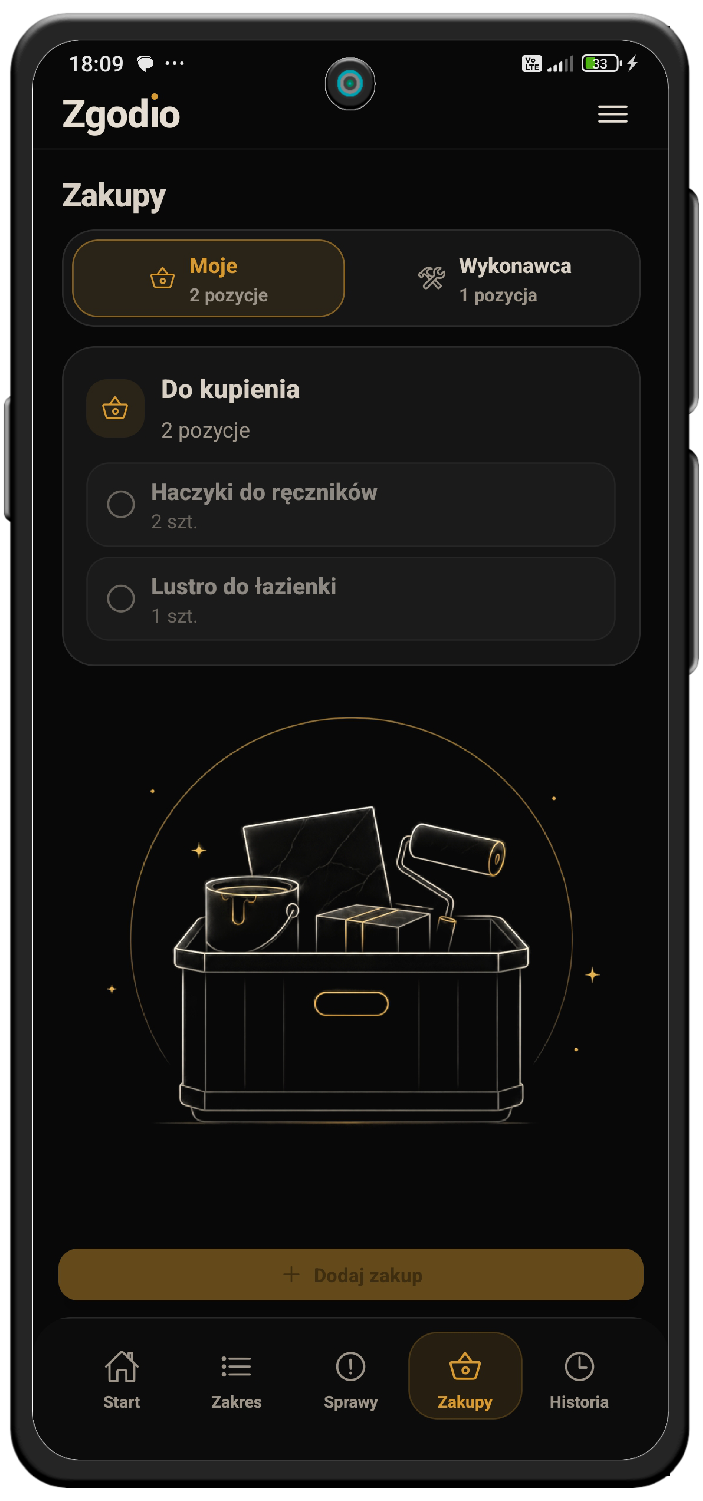
Dwie listy pomagają oddzielić to, co kupujesz Ty, od rzeczy po stronie klienta.
W projekcie możesz porządkować zakupy tak, żeby nie ustalać po raz kolejny, kto miał kupić konkretną rzecz.
- Otwórz sekcję zakupów/materiałów w projekcie.
- Dodawaj pozycje do swojej listy, gdy zakup jest po Twojej stronie.
- Dodawaj pozycje do listy klienta, gdy to inwestor ma coś dostarczyć.
- Aktualizuj pozycje w miarę realizacji zakupów.
Po co rozdzielenie: przy większym remoncie nawet kilkanaście drobnych zakupów potrafi wygenerować serię niepotrzebnych telefonów. Lista daje obu stronom jeden punkt odniesienia.
10
Historia projektu
Chronologiczny zapis tego, co rzeczywiście wydarzyło się podczas realizacji.
Historia nie służy do prowadzenia bieżącej pracy - od tego są zakres, Radar i sprawy. Historia służy do odtworzenia przebiegu projektu.
- Otwórz Historię z dolnej nawigacji projektu.
- Przeglądaj zdarzenia w kolejności chronologicznej.
- Użyj filtrów, gdy szukasz konkretnego rodzaju zdarzeń.
- Prywatne informacje wykonawcy możesz odfiltrować osobno.
To tutaj wracasz, gdy pada pytanie: „kiedy to ustaliliśmy?”, „kiedy klient odebrał etap?” albo „w jakiej kolejności wydarzyły się zmiany?”.
11
Archiwum i ustawienia konta
Zakończone realizacje nie muszą zajmować miejsca w aktywnych projektach.
Gdy projekt nie wymaga już bieżącej pracy, możesz przenieść go do archiwum. Archiwizacja po Twojej stronie nie usuwa dokumentacji projektu.
- Przenieś zakończoną realizację do archiwum, gdy nie chcesz jej widzieć na liście aktywnych projektów.
- W razie potrzeby otwórz archiwum i wróć do dokumentacji.
- W menu aplikacji znajdziesz ustawienia konta oraz zmianę hasła.
- Opcja usunięcia konta znajduje się w ustawieniach profilu.
Archiwum to nie kosz: jego celem jest uporządkowanie aktywnej pracy przy zachowaniu historii zakończonego remontu.
Masz projekt. Teraz pracuj z niego, nie obok niego.
Największa korzyść pojawia się wtedy, gdy zdjęcia, ustalenia, dodatkowe prace i odbiory naprawdę trafiają do Zgodio zamiast równolegle do komunikatora.
Ścieżka klienta
Masz dostęp do tej samej realizacji.
Nie musisz prowadzić własnej dokumentacji remontu. Wykonawca tworzy projekt, a Ty dostajesz do niego dostęp i możesz uczestniczyć w ustaleniach, zakupach oraz odbiorach.
- widzisz zakres i postęp prac,
- masz zdjęcia przypisane do etapów,
- odpowiadasz na pytania i widzisz ustalenia,
- odbierasz zakończone etapy.
Użyj adresu e-mail wskazanego wykonawcy.
Postęp, pytania i zmiany są w jednym miejscu.
Odbiór zostaje zapisany w historii realizacji.
01
Zaproszenie do projektu i konto klienta
Projekt tworzy wykonawca. Ty dołączasz do niego ze swojego konta.
Wykonawca przypisuje do projektu Twój adres e-mail. Zaloguj się lub zarejestruj w Zgodio przy użyciu właśnie tego adresu.
- Ustal z wykonawcą, jaki adres e-mail został użyty w zaproszeniu.
- Jeśli nie masz konta Zgodio, utwórz je i potwierdź adres e-mail.
- Zaloguj się na konto klienta.
- Po poprawnym przypisaniu projekt pojawi się w aplikacji.
Jeśli projektu nie widać: najpierw sprawdź, czy logujesz się dokładnie tym adresem e-mail, który wykonawca dodał do projektu.
02
Widok projektu - najważniejsze informacje w jednym miejscu
Nie musisz przeglądać wszystkich zakładek, żeby wiedzieć, co dzieje się na remoncie.
Ekran projektu podsumowuje postęp, ważne sprawy i bieżące zdarzenia. Stąd przechodzisz do zakresu, pytań, zakupów i historii.
- Otwórz projekt z listy swoich realizacji.
- Sprawdź podsumowanie postępu i liczbę najważniejszych spraw.
- Zwróć uwagę na karty wymagające Twojej decyzji lub reakcji.
- Używaj dolnej nawigacji, żeby przechodzić do zakresu, spraw, zakupów i historii.
Nie musisz dzwonić po status: jeśli wykonawca prowadzi projekt na bieżąco, podstawowy obraz realizacji masz w aplikacji.
03
Zakres, etapy i zdjęcia
Zdjęcie ma sens wtedy, gdy wiadomo, jakiej pracy dotyczy.
W zakresie widzisz strukturę prac przygotowaną przez wykonawcę. Przy etapach może pojawiać się dokumentacja zdjęciowa pokazująca przebieg realizacji.
- Wejdź do zakładki z zakresem/etapami projektu.
- Otwórz interesujący Cię etap, żeby zobaczyć jego szczegóły.
- Przeglądaj zdjęcia przypisane bezpośrednio do tej części prac.
- Gdy etap będzie gotowy do odbioru, przejdziesz z niego do procesu zakończenia.
Zdjęcia są dokumentacją projektu: nie są przypadkową galerią. Warto oceniać je razem z opisem i etapem, do którego zostały przypisane.
04
Pytania i ustalenia z wykonawcą
Ważne decyzje zostają przy remoncie zamiast znikać w historii telefonu.
Zgodio nie zastępuje każdej rozmowy. Służy przede wszystkim do tych informacji, które mają znaczenie dla zakresu, sposobu wykonania albo dalszego przebiegu prac.
- Otwórz sprawę lub pytanie, które wymaga Twojej odpowiedzi.
- Przeczytaj wcześniejszy kontekst przed wysłaniem odpowiedzi.
- Jeśli sam potrzebujesz wyjaśnienia, dodaj pytanie w projekcie.
- Przed wysłaniem sprawdź treść - wiadomość pozostanie elementem historii projektu.
Dobry przykład: decyzja o zmianie koloru fugi, sposobie ułożenia płytek albo przesunięciu punktu elektrycznego powinna znaleźć się w projekcie, nawet jeśli wcześniej rozmawialiście o niej telefonicznie.
05
Prace dodatkowe
Widzisz, co jest poza pierwotnym zakresem i jaka kwota jest z tym związana.
W trakcie remontu czasem pojawia się praca, której nie dało się przewidzieć albo której nie było w początkowym zakresie. Zgodio oddziela takie pozycje od zwykłych wiadomości.
- Gdy wykonawca doda pracę dodatkową, otwórz jej kartę.
- Sprawdź opis oraz podaną kwotę.
- Jeśli czegoś nie rozumiesz, wyjaśnij to przed podjęciem decyzji.
- Zaakceptuj lub obsłuż pozycję zgodnie z opcjami widocznymi w projekcie.
Najważniejsze: praca dodatkowa ma być konkretem - opisem i kwotą - a nie zaskoczeniem przy końcowym rozliczeniu.
06
Materiały i zakupy
Wiesz, co masz kupić lub dostarczyć, bez szukania listy w wiadomościach.
Zakupy związane z projektem mogą być rozdzielone pomiędzy wykonawcę i klienta. Dzięki temu lista rzeczy po Twojej stronie jest widoczna bez odtwarzania ustaleń z rozmów.
- Otwórz zakładkę zakupów/materiałów.
- Sprawdź listę pozycji przypisanych do klienta.
- Po zakupie lub dostarczeniu materiału zaktualizuj pozycję zgodnie z dostępnymi opcjami.
- Jeśli wykonawca doda nową rzecz, będzie ona widoczna przy projekcie.
Korzyść: obie strony widzą tę samą listę. Odpada sytuacja, w której jedna osoba jest przekonana, że materiał miał kupić ktoś inny.
07
Odbiór zakończonego etapu
To klient kończy proces odbioru etapu.
Gdy wykonawca zakończy etap, możesz sprawdzić jego zakres i dokumentację, a następnie wykonać odbiór po swojej stronie.
- Otwórz etap oznaczony jako gotowy do zakończenia/odbioru.
- Sprawdź zakres oraz dostępne zdjęcia.
- Jeśli wszystko się zgadza, wykonaj odbiór przyciskiem widocznym w etapie.
- Zdarzenie odbioru zostanie zapisane w historii projektu.
Nie klikaj automatycznie: odbiór jest częścią dokumentacji remontu. Najpierw sprawdź etap tak samo, jak zrobiłbyś to przy zwykłym odbiorze na budowie.
08
Historia projektu i archiwum
Gdy potrzebujesz przypomnieć sobie przebieg remontu, nie musisz szukać starych rozmów.
Historia porządkuje najważniejsze zdarzenia projektu. Po zakończeniu realizacji projekt może zostać przeniesiony do archiwum bez utraty jego dokumentacji.
- Otwórz Historię, gdy chcesz sprawdzić wcześniejsze zdarzenia i decyzje.
- Przeglądaj ustalenia, zmiany i odbiory w kolejności ich wystąpienia.
- Po zakończeniu remontu możesz uporządkować własną listę projektów przez archiwizację.
- Archiwizacja nie oznacza usunięcia projektu.
Wspólna pamięć projektu: historia jest szczególnie przydatna wtedy, gdy po kilku tygodniach trzeba wrócić do wcześniejszej decyzji albo sprawdzić moment zakończenia etapu.
Zgodio nie ma dawać Ci więcej pracy.
Ma sprawić, żebyś nie musiał pamiętać wszystkiego, pytać po raz drugi i składać przebiegu remontu z wiadomości, zdjęć oraz rozmów telefonicznych.